
Mencetak faktur atau struk
Layar utama → Dokumen → (buka penjualan) → → Cetak
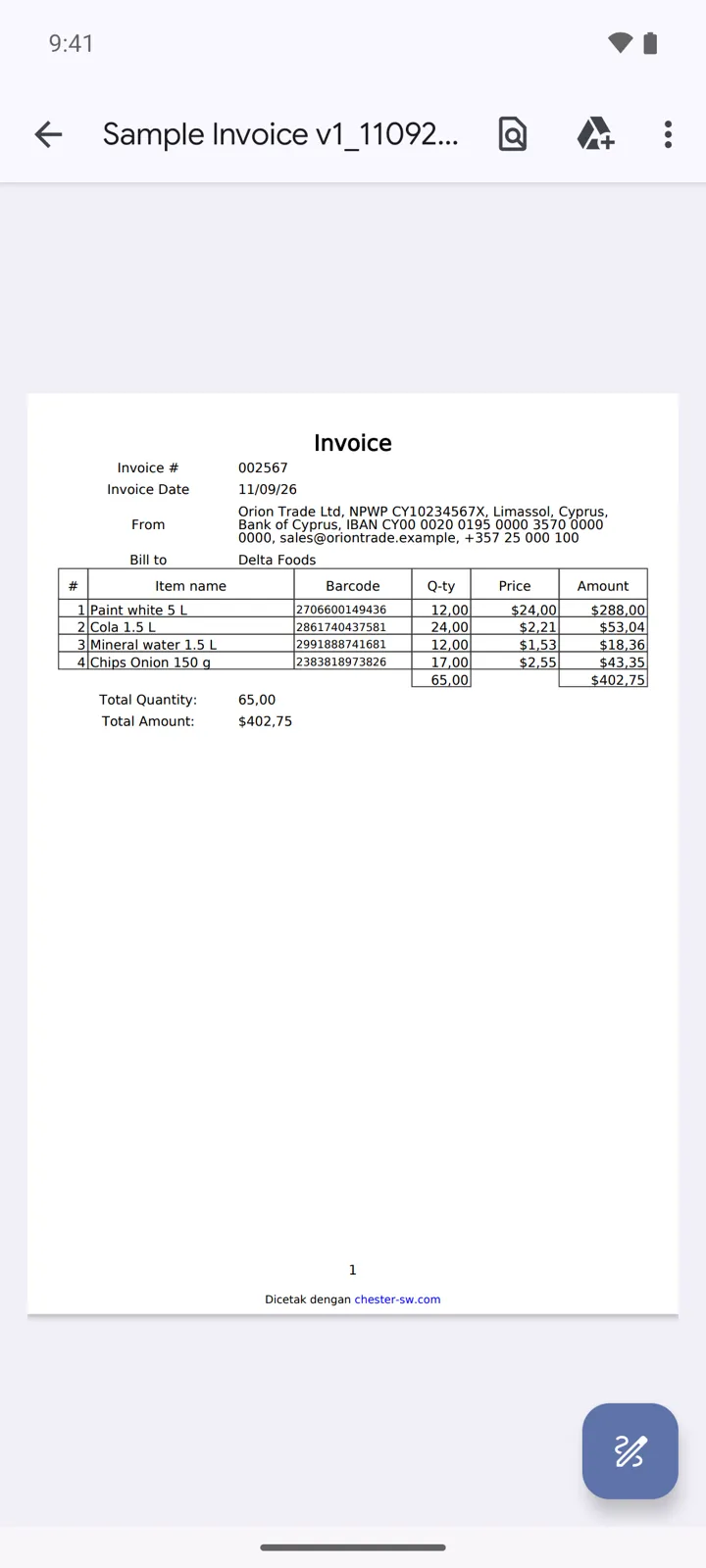
Penjualan yang tercatat di ponsel sering kali perlu dicetak di kertas atau dikirim sebagai PDF — faktur untuk pelanggan, struk dari printer kasir (POS) berkertas gulung, surat jalan untuk sopir. Semua dokumen dicetak dengan cara yang sama: melalui template cetak yang menata data Anda di halaman.
-
Buka dokumen dan pilih Cetak dari menu (aplikasi menyimpannya terlebih dahulu). Panel Pilih template cetak menampilkan template Anda untuk jenis dokumen ini.
-
Belum punya template? Ketuk Kelola template — jika belum ada template yang terpasang, layar Template cetak langsung membuka tab Unduh. Pilih formulir siap pakai — Sample Invoice v1 atau Sales receipt for POS printer untuk penjualan — dan formulir itu akan masuk ke Template saya, siap digunakan dan diubah.
-
Kembali ke panel, ketuk template tersebut. Aplikasi membuat PDF dan menanyakan apa yang ingin Anda lakukan dengannya — Pilih opsi: Buka untuk melihatnya, Cetak melalui dialog cetak Android (printer apa pun yang sudah diatur di ponsel, atau Simpan sebagai PDF), Bagikan lewat email atau aplikasi pesan, atau Simpan ke file.
Perlu diketahui
Section titled “Perlu diketahui”- Isi Pengaturan → Perusahaan saya sekali saja — nama, alamat, rekening bank, logo — dan template faktur akan mencetak blok data perusahaan Anda dari situ. Blok data pelanggan diambil dari kartu pelanggan tersebut.
- Template terikat pada jenis dokumen: faktur penjualan tidak akan muncul di dokumen Masuk — tab Unduh menyediakan formulir untuk setiap jenis, seperti Purchase order template untuk Masuk.
- Template struk untuk printer POS berkertas gulung mencetak dengan format sempit — untuk kasir, pilih Sales receipt for POS printer, bukan faktur A4.
- Setiap template dapat diubah — bagian atas, kolom tabel, bagian bawah, bahkan logo dan bidang khusus Anda — lihat Template cetak.
- Menu → Cetak yang sama juga ada di daftar barang, untuk label barcode dan label harga.
Masih butuh bantuan? Hubungi kami