
Pesanan
Layar utama → Dokumen → tombol pesanan, di sebelah +
Terkadang urusan administrasi harus beres lebih dulu sebelum barang berpindah: pelanggan meminta penawaran harga, pembelian menunggu konfirmasi pemasok, pengiriman dijadwalkan untuk minggu depan. Pesanan dibuat untuk keadaan seperti itu: dokumen yang sudah diisi lengkap tetapi belum diterapkan ke stok. Jumlah stok tidak berubah sampai Anda mengonversinya, seperti yang dikatakan aplikasi itu sendiri: “Buat pesanan, penawaran, estimasi, atau draf tanpa menyesuaikan jumlah stok”.
-
Buka Dokumen dan ketuk tombol pesanan — tombol bulat di sebelah +, dengan tiga garis dan tanda plus. Di tab SEMUA, panel Tambahkan Pesanan menanyakan jenis pesanan yang akan dibuat; pesanan tersedia untuk Masuk, Keluar, dan Transfer (tidak untuk stok opname atau retur). Di tab salah satu jenis dokumen, pesanan untuk jenis itu langsung terbuka.
-
Isi seperti penjualan atau pembelian biasa — editornya sama, dengan baris, harga, dan bidang Pelanggan / Pemasok. Menyimpannya tidak mengubah apa pun di stok, dan pesanan tidak masuk ke laporan Anda.
-
Kenali pesanan di daftar: ikon jenisnya digambar dengan garis putus-putus, dan nomornya diberi warna pesanan. Untuk melihat pesanan saja, buka filter daftar — bagian Tipe memiliki opsi Pesanan (Selesai berarti semua dokumen lainnya).
-
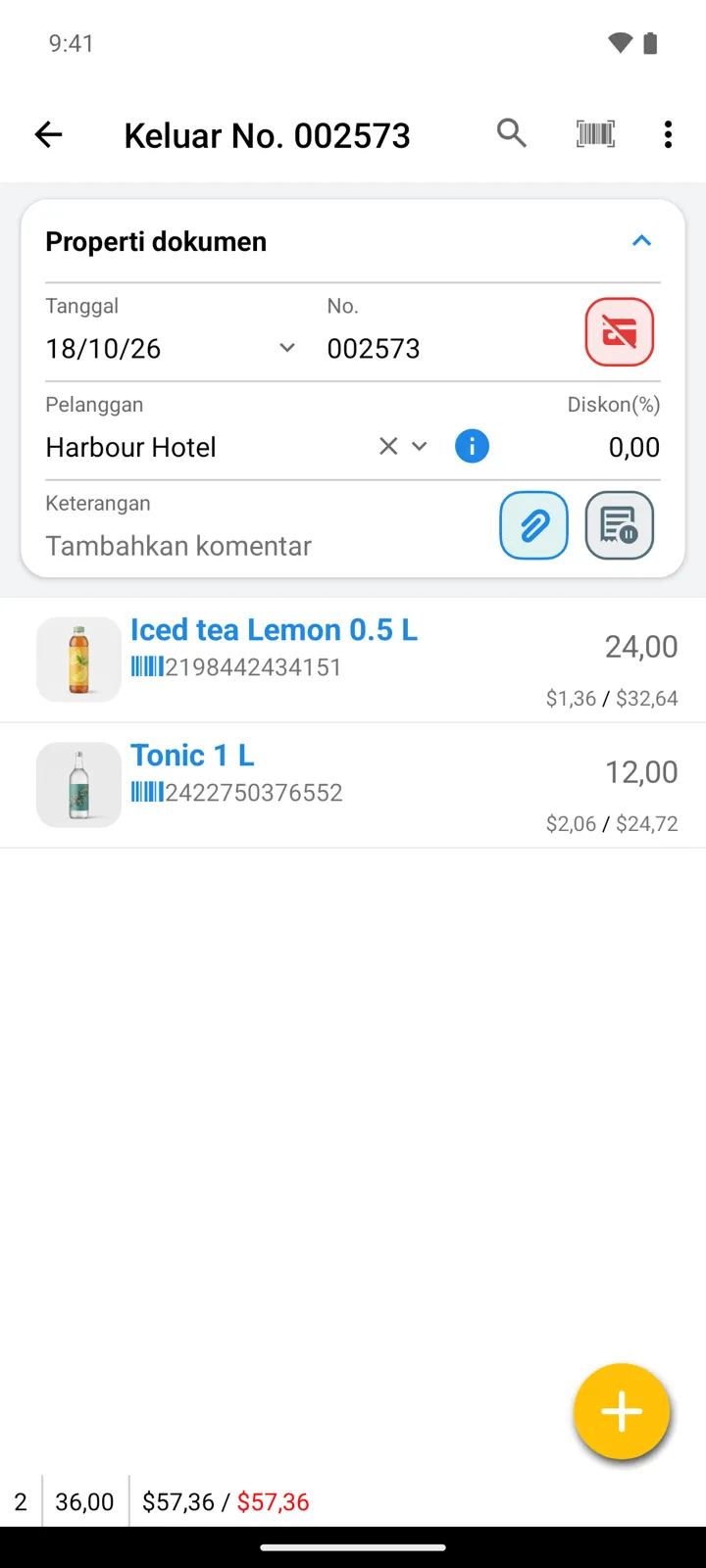
Setelah kesepakatan dikonfirmasi, buka pesanan dan ketuk tombol status pesanan — ikon dokumen bergaris tepi di sebelah ikon klip lampiran. Pesanan menjadi dokumen sungguhan — “Jumlah stok telah diperbarui” — dan jumlah stok berubah saat itu juga.
Perlu diketahui
Section titled “Perlu diketahui”- Konversi menerapkan aturan stok yang biasa: jika pesanan Keluar meminta lebih banyak daripada yang tersedia, aplikasi membatalkan konversi — “Operasi ini dapat membuat kuantitas stok … menjadi negatif” — kecuali Izinkan barang dengan kuantitas negatif diaktifkan di pengaturan.
- Konversi bisa dibatalkan: tombol status tetap ada di dokumen hasil konversi, dan mengetuknya lagi akan mengubahnya kembali menjadi pesanan sekaligus membatalkan perubahan stoknya.
- Hanya dokumen yang awalnya dibuat sebagai pesanan yang memiliki tombol itu — dokumen biasa yang dibuat dengan + tidak dapat diubah menjadi pesanan.
- Pesanan memiliki tombol status pembayaran yang sama dengan dokumen sungguhan — tombol merah Belum dibayar di sebelah nomornya. Anda sudah bisa menandai pesanan yang dibayar di muka sebagai Sudah dibayar; hanya daftar rincian Pembayaran di menu yang baru tersedia setelah pesanan dikonversi.
- Saat daftar dokumen diekspor ke Excel, ada kolom status — Pesanan atau Selesai — sehingga pesanan yang masih tertunda mudah difilter di spreadsheet.
Masih butuh bantuan? Hubungi kami