
Template cetak
Layar utama → Dokumen → (buka dokumen) → → Cetak → Kelola template
Semua yang dicetak StoDo memakai template cetak: tata letak halaman dengan bagian atas, tabel baris barang, dan bagian bawah, yang masing-masing tersusun dari bidang yang Anda pilih. Unduh formulir siap pakai lalu sesuaikan, atau buat sendiri dari halaman kosong — untuk faktur A4, struk kasir (POS) yang sempit, atau lembar label.
-
Buka layar Template cetak dari tindakan Cetak mana pun — lewat tombol Kelola template. Ada dua tab: Template saya berisi template milik Anda, dan Unduh adalah galeri formulir siap pakai untuk jenis dokumen tersebut. Mulailah dengan mengunduh yang paling mendekati kebutuhan Anda — Sample Invoice v1 lebih baik sebagai template pertama daripada halaman kosong — lalu ketuk template itu di Template saya untuk mengubahnya.
-
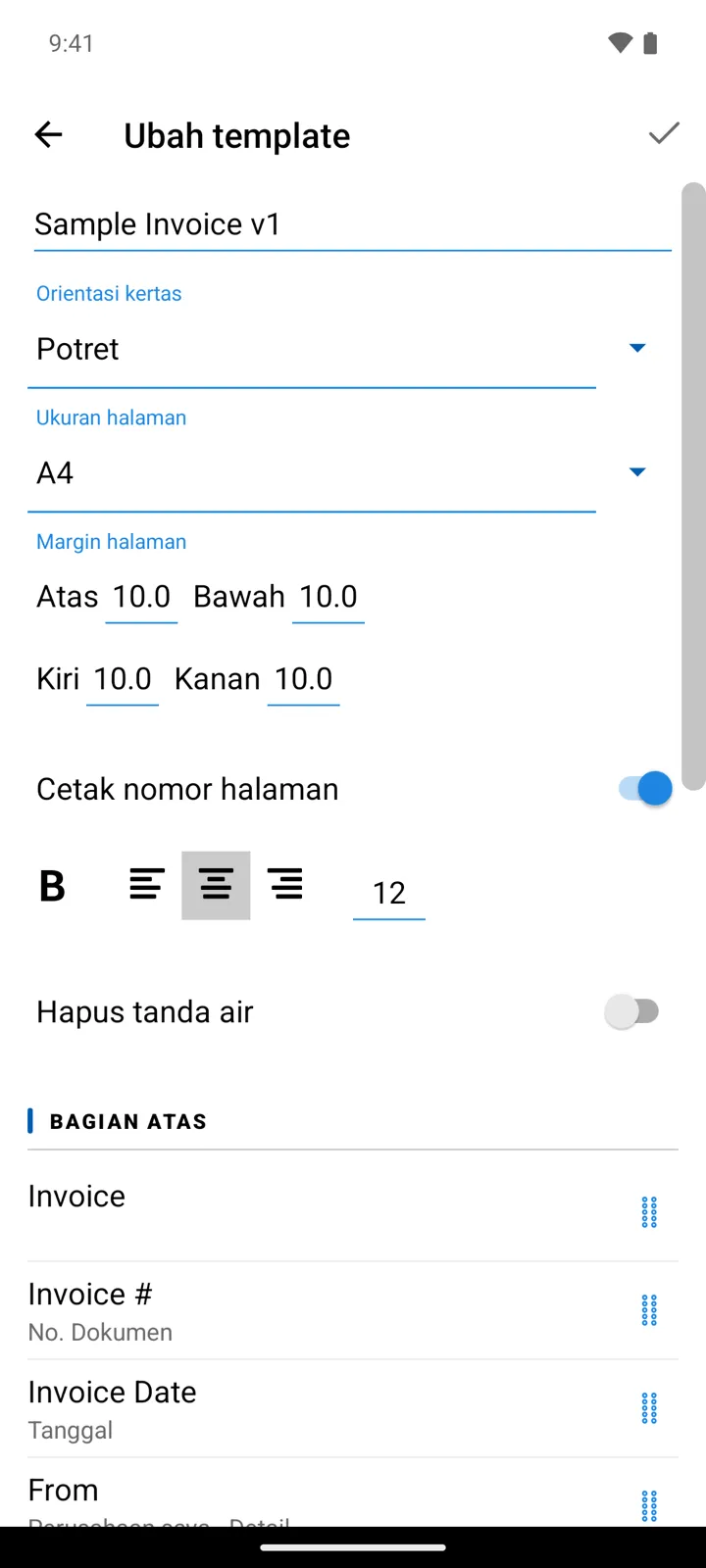
Atur halaman: Orientasi kertas (Potret / Lanskap), Ukuran halaman — ukuran kertas seri A dan ukuran kertas AS, atau Ukuran khusus dengan lebar dan tinggi dalam mm. untuk gulungan kertas struk dan kertas label — serta Margin halaman dan Cetak nomor halaman.
-
Isi ketiga bagiannya. Bagian atas dan Bagian bawah dicetak sekali per halaman; Data tabel menentukan kolom-kolom tabel baris barang. Ketuk + di suatu bagian untuk menambahkan elemen, lalu pilih Tipe data untuk elemen itu: tanggal dan nomor dokumen, blok data pelanggan, blok data dan logo perusahaan Anda sendiri (diisi dari Pengaturan → Perusahaan saya), bidang barang termasuk bidang khusus — atau Nilai tetap yang Anda ketik sendiri, untuk syarat dan ketentuan atau baris tanda tangan.
-
Atur gaya setiap elemen saat menambahkannya: judul, ukuran huruf, cetak tebal, perataan, Bungkus teks, dan — untuk kolom tabel — Lebar(%) serta Cetak total, yang menambahkan baris total di bawah kolom berisi angka.
-
Untuk label dan label harga, ubah Gaya daftar dari Tabel ke Kartu dan atur berapa kolom kartu yang mengisi halaman (kol.). Cetak setiap kartu pada halaman terpisah cocok untuk printer kertas gulungan, dan Ulangi setiap kartu sebanyak “Kuantitas” kali mencetak satu label untuk setiap unit stok.
-
Simpan, lalu uji langsung: buka sebuah dokumen, → Cetak, pilih templatenya — pratinjau PDF menunjukkan persis apa yang akan diterima pelanggan Anda. Mencetak faktur atau struk.
Perlu diketahui
Section titled “Perlu diketahui”- Setiap PDF memuat baris kecil “Dicetak dengan …” di bagian bawahnya. Sakelar Hapus tanda air menghilangkannya — fitur ini bagian dari Premium.
- Template terikat pada jenis dokumen: template Keluar dipakai untuk penjualan, template Masuk untuk pembelian. Daftar barang punya kelompok template sendiri untuk label dan label harga.
- Elemen barcode punya opsi tambahan sendiri: Jenis barcode, Sel persegi, dan Cetak nilai di bawah barcode untuk angka yang bisa dibaca manusia.
- Template hanyalah file kecil — galeri Unduh memasangnya dengan satu ketukan, dan mengubah template tidak pernah menyentuh data Anda, jadi silakan bereksperimen.
Masih butuh bantuan? Hubungi kami