
Importar desde Excel
Pantalla principal → Artículos → → Importar de Excel
Si su inventario ya está en una hoja de cálculo, no lo vuelva a escribir. StoDo lee archivos **Excel (.xls, .xlsx) y CSV (*.csv) y convierte las filas en artículos del catálogo (opcionalmente, con sus cantidades en stock), y usted asigna las columnas directamente sobre una vista previa de su propio archivo.
-
En Artículos, abra → Importar de Excel. La aplicación le pregunta qué importar (Elija la opción de importación):
- solo la lista de artículos: las propiedades de los artículos, sin cantidades;
- agregar cantidad a stock: también las cantidades. Llegan como un documento de Entrada real en el almacén, así que el stock importado deja constancia como todo lo demás.
-
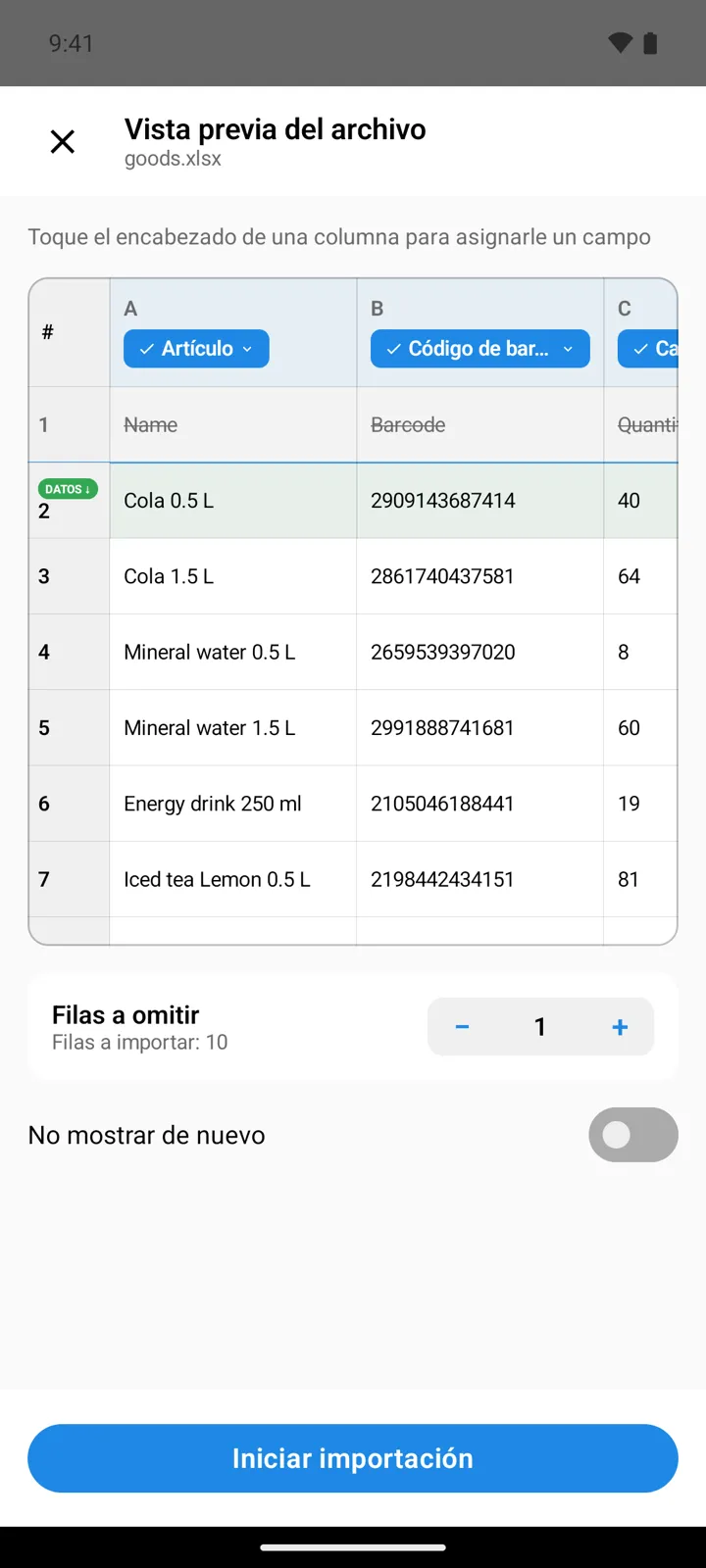
Elija el archivo. Se abre su Vista previa del archivo: sus filas en forma de cuadrícula, con la instrucción que importa: “Toque el encabezado de una columna para asignarle un campo”. Un encabezado sin asignar dice Elegir campo; una vez asignado, muestra el nombre del campo. El campo Filas a omitir llega ya rellenado (1 por defecto), con la fila de encabezado omitida tachada y las Filas a importar contadas: confírmelo o ajústelo si su archivo empieza de otra manera; en un CSV, elija también el separador. Solo Artículo es obligatorio: la aplicación insiste (“Asigne una columna al campo «Artículo».”) y no deja que un mismo campo ocupe dos columnas.
-
Toque Iniciar importación y lea el resultado: elementos procesados / agregados / actualizados / ignorados / errores, con la opción de abrir un registro de errores si alguna fila falló. Una fila actualiza un artículo existente cuando coinciden su nombre y su código de barras (y su grupo, si asigna uno); si no, agrega un artículo nuevo. Las filas sin nombre se ignoran.
Conviene saber
Sección titulada «Conviene saber»- La correspondencia que cree se recuerda: se guarda en Ajustes → Importar/Exportar (Excel), así que la siguiente importación con la misma estructura empieza ya asignada. Salir de la vista previa sin importar también conserva su correspondencia.
- El interruptor No mostrar de nuevo de la vista previa la desactiva para futuras importaciones: entonces siguen el flujo clásico, con la correspondencia tomada de esa misma pantalla de Ajustes. Un archivo que la vista previa no puede leer pasa por sí solo a la importación clásica.
- ¿Necesita un campo que aún no existe? Crear un campo propio… en el selector de campos cierra la vista previa y abre Campos de artículos: vuelva a iniciar la importación cuando el campo exista. Los campos personalizados desactivados allí no se ofrecen en el selector.
- Importar con cantidades va al almacén en el que está trabajando; en el modo Todos los Almacenes, la aplicación pregunta antes qué almacén.
- Volver a importar el mismo archivo es seguro: las filas que coinciden se actualizan en lugar de duplicarse. Eso también convierte una hoja de cálculo en una forma práctica de editar en masa precios o descripciones: exporte, edite y vuelva a importar.
- La columna Enlace de la Imagen puede traer las imágenes de los artículos durante la importación.
- Los proveedores y clientes se importan del mismo modo desde sus pantallas, y la pantalla Documentos también puede crear un documento a partir de una hoja de cálculo (excepto las devoluciones); la vista previa aparece ahí también.
- En StoDo Online, la vista previa se ofrece al dueño y a los usuarios con perfil de administrador; los demás importan de la forma clásica.
¿Todavía necesita ayuda? Contáctenos