Pedidos
Pantalla principal → Documentos → el botón de pedido, junto a +
A veces el papeleo llega antes de que se muevan los artículos: un cliente pide una cotización, una compra espera la confirmación del proveedor, una entrega está programada para la semana que viene. Un pedido es exactamente eso: un documento redactado por completo pero aún no aplicado. Las cantidades en stock no cambian hasta que lo convierte, como dice la propia aplicación: “Crear un pedido, cotización, presupuesto o borrador sin ajustar las cantidades de stock”.
-
Abra Documentos y toque el botón de pedido: el botón redondo junto a +, con tres líneas y un signo más. En la pestaña TODOS, una hoja Agregar pedido le pregunta qué tipo crear; hay pedidos de Entrada, Salida y Transferencia (no de comprobación de stock ni de devoluciones). En la pestaña de un tipo concreto, el pedido de ese tipo se abre directamente.
-
Rellénelo como cualquier venta o compra: el editor es el mismo, con líneas, precios y el campo Cliente / Proveedor. Al guardarlo no cambia nada en el stock, y el pedido queda fuera de sus informes.
-
Reconozca los pedidos en la lista: su icono de tipo tiene un contorno discontinuo y el número aparece en el color de los pedidos. Para ver solo los pedidos, abra el filtro de la lista: la sección Tipo tiene la opción Pedidos (Completados es todo lo demás).
-
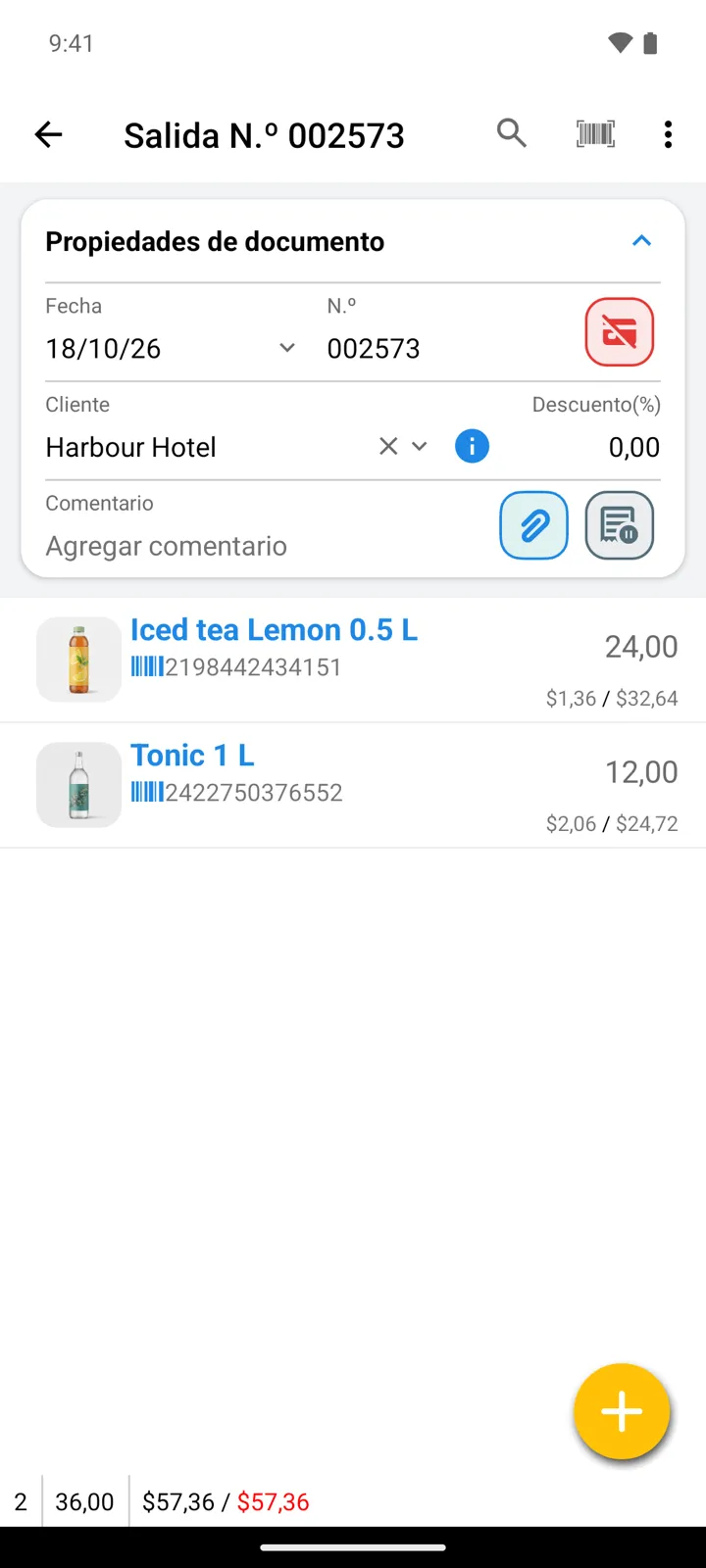
Cuando se confirme el trato, abra el pedido y toque el botón de estado del pedido: el icono de documento con contorno junto al clip de archivos adjuntos. El pedido se convierte en un documento real (“Cantidad de stock actualizada”) y las cantidades cambian en ese momento.
Conviene saber
Sección titulada «Conviene saber»- La conversión aplica las reglas habituales de stock: si un pedido de Salida pide más de lo disponible, la aplicación cancela la conversión (“No hay stock suficiente…”), salvo que Permitir cantidad negativa en stock esté activado en los ajustes.
- Se puede deshacer: el botón de estado sigue en el documento convertido, y si lo toca de nuevo, vuelve a ser un pedido y el cambio de stock se revierte.
- Solo los documentos que nacieron como pedidos tienen ese botón: un documento normal creado con + no se puede convertir en pedido.
- Un pedido tiene el mismo botón de estado de pago que un documento real: el botón rojo Impagado junto a su número. Ya puede marcar como Pagado un pedido pagado por adelantado; solo la lista detallada de Pagos del menú espera a que el pedido se convierta.
- Al exportar la lista de documentos a Excel se incluye una columna de estado (Pedido o Completados), así que es fácil filtrar los pedidos pendientes en una hoja de cálculo.
¿Todavía necesita ayuda? Contáctenos