Imprimir etiquetas de códigos de barras
Pantalla principal → Artículos → → Impresión
Los artículos sin etiqueta son artículos que no puede escanear. StoDo imprime etiquetas y etiquetas de precio por sí mismo, con el mismo sistema de plantillas que imprime las facturas, e incluye imágenes de códigos de barras en la simbología que usted elija.
-
Decida qué etiquetar. Todo el catálogo (o el grupo que está viendo): Artículos → → Impresión. Un conjunto elegido a mano: → Seleccionar unos artículos, márquelos y luego Impresión. Un solo artículo: → Impresión en su propia ficha.
-
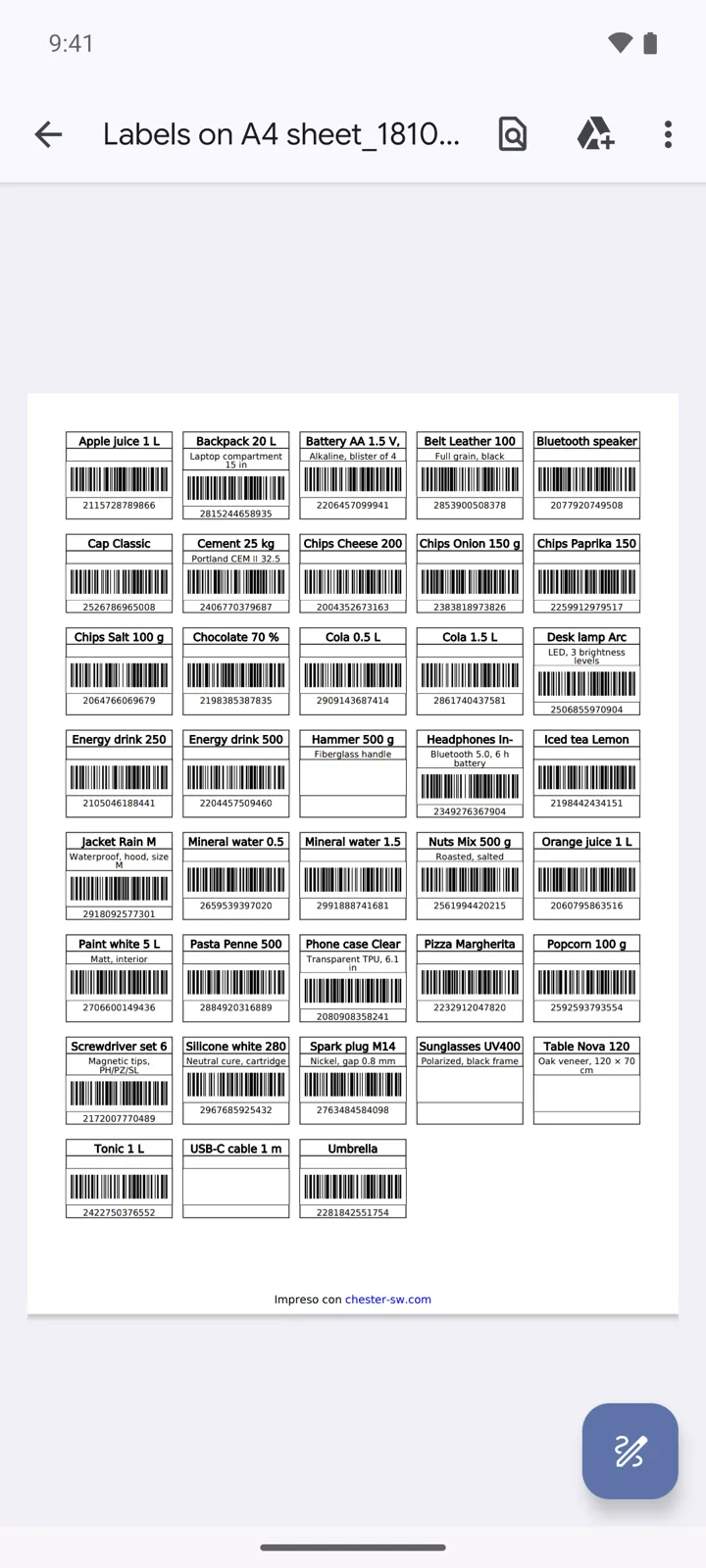
Elija una plantilla de etiquetas en Seleccionar plantilla de impresión. La galería Descargar tiene plantillas listas para usar: Labels on A4 sheet para hojas de etiquetas adhesivas (cada etiqueta lleva el nombre, la descripción y el código de barras), y Roll labels - with barcodes y Roll labels - price tags para rollos de etiquetas.
-
La aplicación genera un PDF, con una tarjeta por artículo, y le ofrece Abrir, Impresión, Compartir o Guardar. Imprima en papel adhesivo, recorte y listo.
-
Adapte las etiquetas a su gusto editando la plantilla: las etiquetas son plantillas de tipo Cuadros, así que usted fija el número de columnas por página, un Tamaño personalizado en mm para su rollo y qué campos lleva cada tarjeta: nombre, precio, la imagen del código de barras e incluso un código QR.
Conviene saber
Sección titulada «Conviene saber»- La imagen del código de barras representa el código de barras guardado del artículo en la simbología que elija en el elemento de la plantilla (EAN-13, EAN-8, UPC-A, UPC-E, CODE-128, CODE-39, CODE-93, CODABAR o ITF); elija la que corresponda realmente a sus códigos de barras. Imprimir valor bajo código de barras agrega los dígitos legibles.
- Repetir cada tarjeta “Cantidad” de veces en la plantilla imprime una etiqueta por cada unidad en stock: 12 en stock, 12 etiquetas.
- ¿Va a etiquetar una entrega? También hay plantillas de etiquetas para los documentos: abra el documento de Entrada, → Impresión, y elija una plantilla de rollo de etiquetas para etiquetar exactamente lo que llegó.
- Imprimir la lista no tiene en cuenta una búsqueda activa: imprime el catálogo, el grupo actual o su selección. Para un subconjunto cualquiera, use Seleccionar unos artículos.
¿Todavía necesita ayuda? Contáctenos